Il tuo primo progetto
In questa guida realizzi una piccola targhetta con il nome: un rettangolo arrotondato che viene tagliato e un nome che viene inciso. Ci vogliono circa dieci minuti e vedrai il flusso di lavoro di base che userai per ogni lavoro.
Il laser dovrebbe essere collegato e configurato, vedi Collegare un laser. Senza laser puoi seguire comunque e fermarti prima dell’ultimo passo, oppure provare il lavoro con la KizamuBeam Virtual Machine, un laser virtuale per i test.
1. Disegna la targhetta
- Scegli lo strumento Rettangolo (Ctrl+R) e trascina un rettangolo sull’area di lavoro.
- Nella barra delle modifiche numeriche in alto imposta la larghezza a
80e l’altezza a30(mm). I campi accettano anche formule. - Arrotonda gli angoli con il campo del raggio degli angoli nella stessa barra, per esempio
4.
2. Aggiungi il nome
- Scegli lo strumento Testo (Ctrl+T), fai clic dentro il rettangolo e scrivi un nome.
- Scegli font e altezza nella barra del testo. Va bene qualsiasi font installato, e i Google Fonts si aggiungono con File → Font ….
- Premi Esc per tornare allo strumento di selezione. Seleziona testo e rettangolo e centrali l’uno sull’altro con C (in orizzontale) ed E (in verticale).
3. Metti le parti sui livelli
Il colore di un oggetto è il suo livello, e il livello decide come viene lavorato.
- Seleziona il testo e fai clic su un colore nella tavolozza in basso, per esempio il nero. Ora il testo usa quel livello.
- Seleziona il rettangolo e fai clic su un altro colore, per esempio il rosso.
4. Imposta i livelli
Nella finestra Tagli / Livello a destra:
- Imposta il livello del testo sulla modalità Riempimento, così le lettere vengono incise riga per riga.
- Lascia il livello del rettangolo su Linea, così il contorno viene tagliato.
- Inserisci velocità e potenza per il tuo materiale. Se non le conosci ancora, fai prima un test del materiale (Laser → Test e calibrazione → Test del materiale) oppure parti dai valori consigliati dal produttore del laser. La libreria materiali conserva ciò che funziona.
Un doppio clic su un livello mostra altre opzioni, come più passate, interlinea, ponticelli e compensazione del kerf.
5. Controlla il lavoro
- Laser → Controlla progetto trova contorni aperti, linee doppie e parti troppo piccole, prima di sprecare materiale.
- Alt+P apre l’anteprima. Riproduce il lavoro, mostra gli spostamenti a vuoto e stima il tempo.
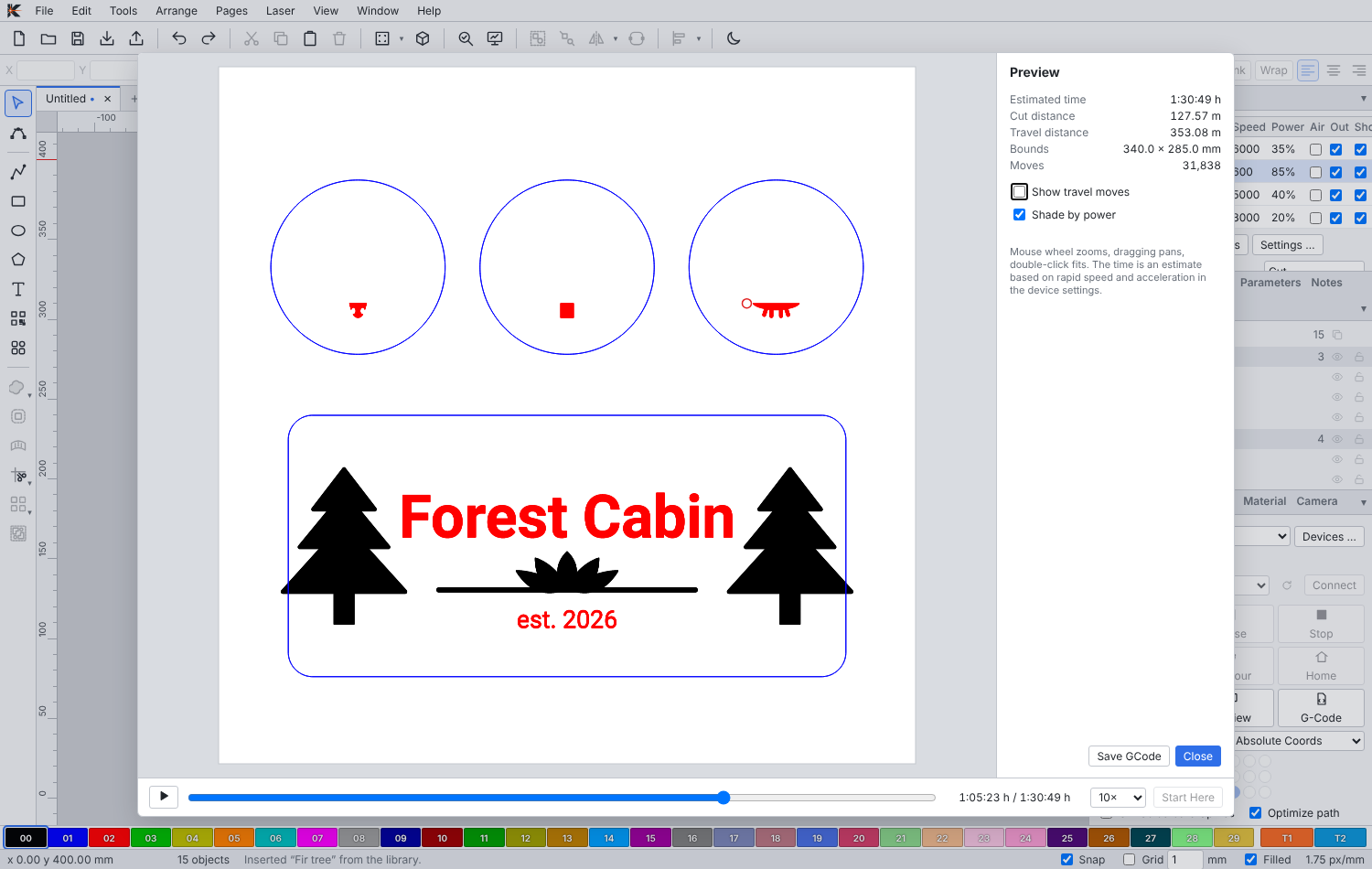
6. Incidi
- Posiziona il materiale, metti a fuoco il laser e indossa gli occhiali di protezione.
- Nella finestra Laser scegli da dove parte il lavoro (coordinate assolute, origine utente o posizione attuale).
- Fai clic su Frame: la testa percorre il contorno del lavoro, così vedi se entra nel materiale.
- Fai clic su Avvia. Puoi mettere in pausa e fermare in qualsiasi momento e regolare potenza e velocità durante il lavoro.
Non lasciare mai un laser in funzione senza sorveglianza, tieni a portata di mano il coperchio o un estintore e assicurati che l’aspirazione sia accesa.
7. Salva il progetto
File → Salva (Ctrl+S) salva il progetto come file .kzb, con tutte le immagini incluse. KizamuBeam crea anche un backup automatico, così le schede aperte tornano dopo un riavvio.
File → Salva come modello … trasforma un progetto in un modello riutilizzabile: per una targhetta, il nome potrebbe essere un parametro chiesto ogni volta.